Como publicar conteúdo na Jandig
Bem-vindo à Jandig Arte!
Neste tutorial, apresentaremos um guia detalhado para a criação de peças artísticas utilizando tecnologia de Realidade Aumentada (AR, de Augmented Reality). Explicaremos o funcionamento da plataforma Jandig de maneira significativa, abordando conceitos centrais para que você compreenda cada etapa do processo e sua influência na criação. Abordaremos elementos fundamentais como Marcadores e Objetos, sua interação na construção de uma Obra Jandig e de uma Exposição.
Vamos direto ao assunto, pois esta é uma leitura rápida e essencial para quem deseja utilizar o Jandig para publicar AR.
Tutorial de Iniciação Rápida
Acesse “http://jandig.app” e crie uma conta.
Acesse https://jandig.app/markers/upload, faça o upload da imagem (com extensão .PNG), atribua um nome e declare o autor. Esta imagem será reconhecida pela câmera da Jandig.
Acesse https://jandig.app/objects/upload e faça upload do GIF ou 3D (no formato GLB) com a sua animação. O Jandig exibirá esse objeto sobre o marcador na câmera.
Clique em “Criar Obra Jandig”, escolha o Marcador e Objeto correspondentes que você acabou de enviar. A Obra Jandig vincula o Marcador ao Objeto para apresentação em realidade aumentada.
Clique em “Criar Exposição”. Escolha uma ou várias Obras. Dê um título ao conjunto e defina sua URL. Com ela, você acessará o conjunto de Obras que criar. Por exemplo, se você inserir “expoteste” a URL definitiva para acessar sua(s) criações será “https://jandig.app/expoteste”.
Acesse a URL definitiva que você acabou de criar, aponte a câmera para o Marcador e veja a mágica acontecer!
Tutorial - Aprenda o básico
Primeiramente, é necessário criar uma conta para distribuição das peças pelos artistas. Não é obrigatório para quem deseja somente apreciar uma Obra Jandig, mas torna-se essencial aos interessados em trabalhar com a plataforma.
Para isso, consulte os passos abaixo.
- Acesse o site do Jandig clicando no link apropriado e clique no botão
“Sign up”.
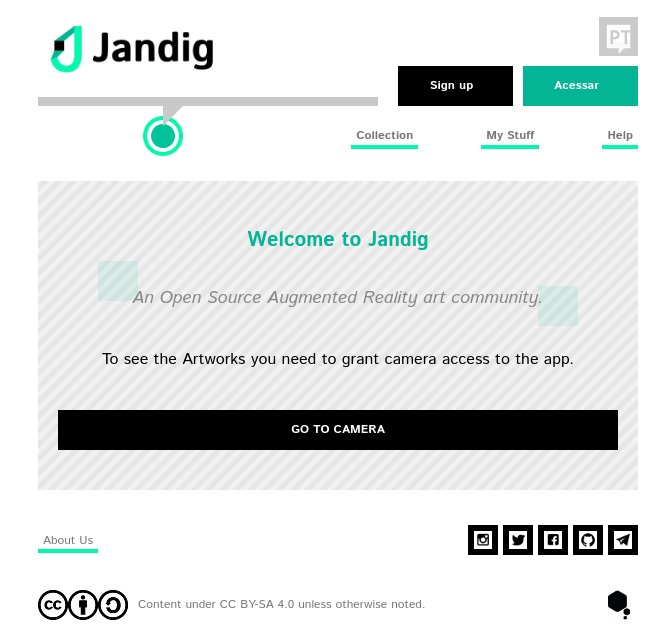
Página principal do Jandig
- Preencha os espaços com as suas informações, conforme mostra a
imagem, e submeta-a!
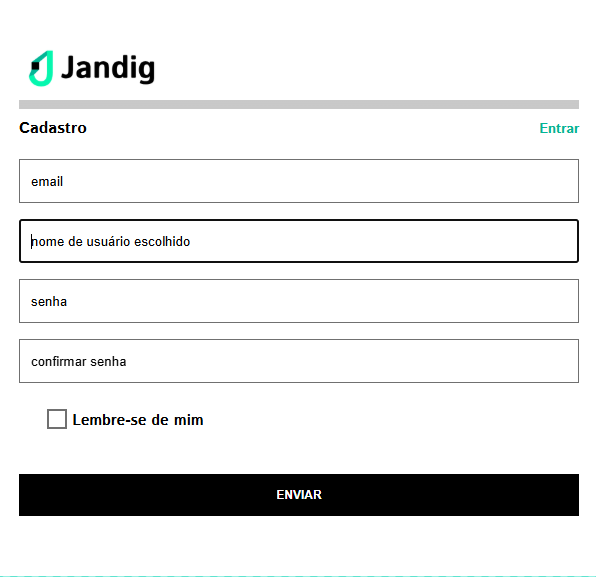
Página de cadastro
- Parabéns! Você criou com sucesso a sua conta Jandig e agora pode
publicar seu conteúdo em AR!
O próximo passo é produzir (e publicar) a sua primeira obra Jandig. Antes de começar, você precisa compreender alguns conceitos fundamentais.
Vamos analisá-los.
Marcadores
Os Marcadores fundamentam seu trabalho artístico. Consistem em uma imagem, criada por você ou não, que o Jandig processa para ler e apresentar a AR.
Caracteristicamente, eles possuem uma borda preta que é inserida ao redor do desenho, que permite ao Jandig reconhecer os Marcadores.
Para criar um Marcador, basta ter uma imagem. Pode ser qualquer coisa, uma pintura ou qualquer imagem da internet. O Jandig processará e gerará o Marcador automaticamente.
Vá à página principal do aplicativo e na aba minhas criações selecione o botão que diz “Enviar Marcador”. Você será recebido por esta tela.
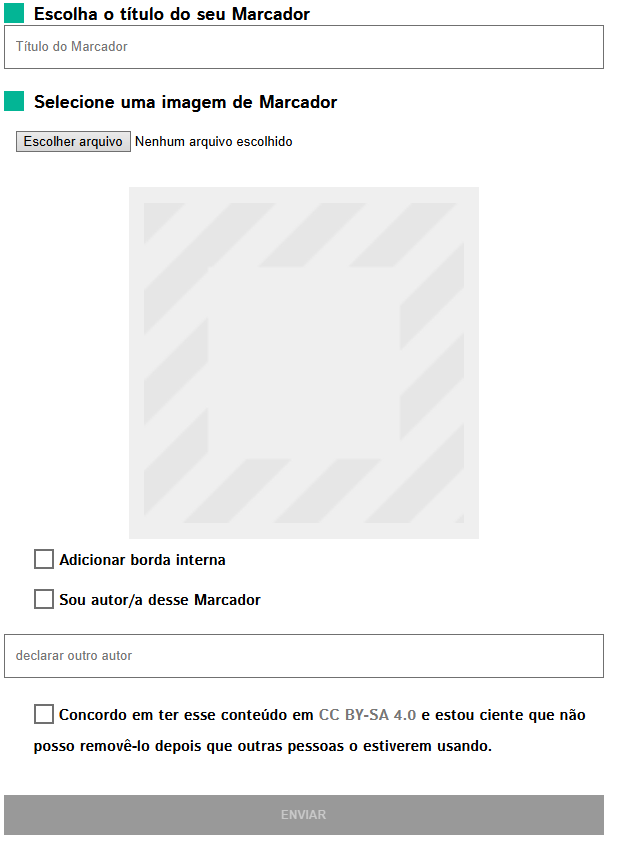
Página de upload de Marcador.
Neste campo, envie seu Marcador e preencha as informações como título e nome do autor. Você poderá adicionar uma borda branca entre a imagem e a borda preta - um elemento estético que não afeta a funcionalidade. Selecione do seu dispositivo a imagem apropriada (arquivo .PNG). Lembre-se de consultar todas as informações da página.
Voilá! Você criou com sucesso e adicionou um Marcador de AR à sua coleção.
Objetos
Ao carregar um Marcador, o aplicativo redirecionará você para a página principal. Na página, localize o botão que diz “Enviar Objeto”, que está logo abaixo do botão “Enviar Marcador”. Vá em frente e clique nele, e o aplicativo o levará a esta página.
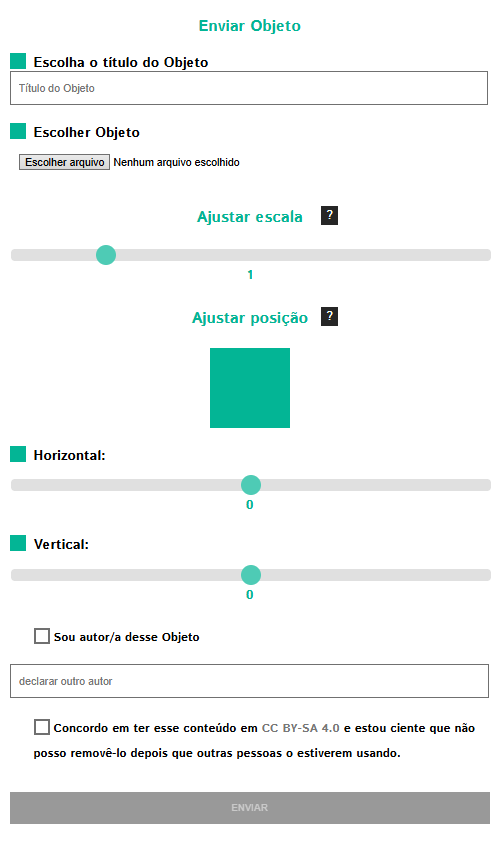
Página de Carregamento de Objetos
Nesta página, você enviará seu Objeto. No contexto do Jandig, o Objeto será exibido na tela ao apontar a câmera do seu dispositivo. É a verdadeira magia da AR e aquela para a qual todo o trabalho anterior servirá. Portanto, vamos explorar a página e aprender como carregar um Objeto.
Embora este formulário de envio seja maior, o processo simplifica-se. Selecione e localize o arquivo que você deseja carregar. O Jandig aceita os formatos .gif e .glb.
O tamanho, tema, looping e outras especificações são flexíveis, mas sugerimos conteúdo com loop perfeito alinhado à temática do Marcador. Sinta-se à vontade para ir além de arquivos encontrados na internet ou mídias sociais - explore suas habilidades artísticas para criar algo original!
Agora é o momento de ter em mente que a escala e a posição do objeto afetarão o trabalho artístico. Há dois campos onde você pode preencher com números relacionados a esses dois parâmetros:
- O parâmetro de escala tem valor padrão 1. Para aumentar a imagem em
duas vezes, ajuste o valor para 2. Para triplicar as dimensões originais, use 3. A mesma lógica se aplica a outras proporções, incluindo reduções com números decimais - por exemplo, 0,5 reduz o objeto à metade do original.
- O parâmetro de posição requer ajuste conforme o tamanho do objeto na
tela, dividindo-se em parâmetros horizontal e vertical. Para melhor compreensão, considere um gráfico onde o valor padrão 0 indica o centro, no ponto de interseção das linhas horizontais e verticais. Quanto aos ajustes: a) Horizontal: Com valor positivo 2, o centro do objeto posiciona-se a uma distância equivalente ao dobro do tamanho do seu lado Marcador à direita. Com valor negativo -2, posiciona-se à mesma proporção à esquerda. b) Vertical: Com valor positivo 2, o centro do objeto posiciona-se a uma distância equivalente ao dobro do tamanho do seu lado Marcador acima. Com valor negativo -2, posiciona-se na mesma proporção abaixo.
Após carregar a imagem e definir os valores, lembre-se de incluir um título e informar se você é o autor.
Voilà! Você criou com sucesso seu Objeto e agora pode criar sua Obra Jandig! Lembre-se: o Marcador e Objeto, ainda não estão ligados um ao outro. Isto acontecerá na próxima etapa.
Obras Jandig
Ok, então agora que já passamos por tudo o que precisávamos para criar uma Obra Jandig, vamos ao processo de criá-la de fato. Uma Obra Jandig combina dois elementos essenciais para gerar a interação desejada.
Você adivinhou bem, precisaremos utilizar o Marcador e Objeto criados anteriormente. Nesta seção selecionaremos um Marcador e o Objeto para criar a experiência AR, que será visualizada na câmera do seu dispositivo. Retorne à página principal do Jandig mais uma vez e procure por este botão:
Botão Criar Obra Jandig
Clique nele para acessar uma página semelhante a esta:
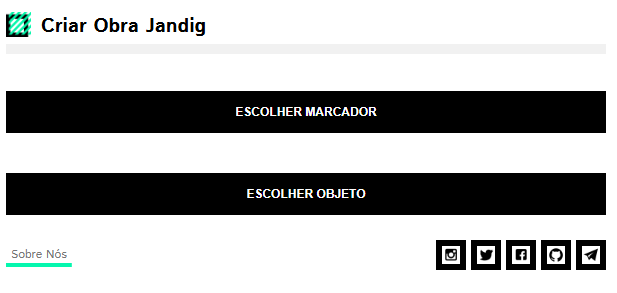
Página de seleção de Marcador e Objeto
Clique nele para acessar uma página semelhante a esta:
O processo é simples e direto, sendo o mesmo para ambos os itens. Um pop-up exibirá muitos Marcadores e Objetos.
Basta escolher um Marcador, aceitar os termos e pressionar próximo para indicar um Objeto. Aqui está um exemplo de Marcador e Objeto escolhidos:
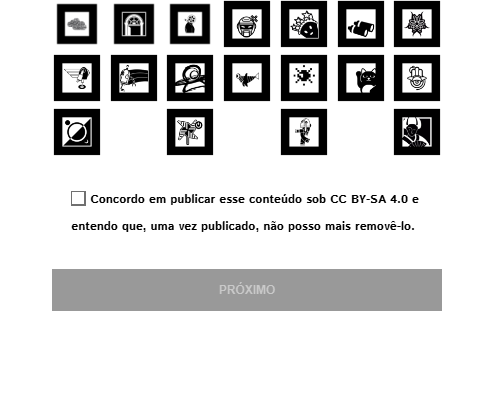
Página de seleção de Marcador
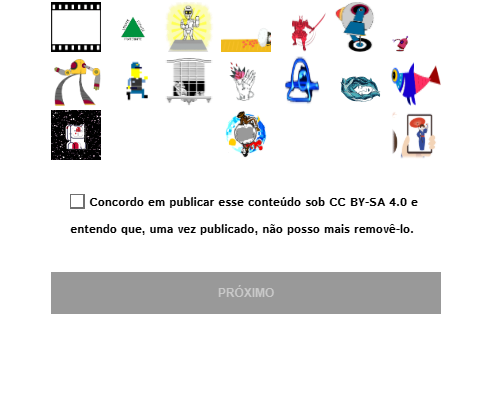
Página de seleção de objeto
Dê um título e uma descrição e pronto!
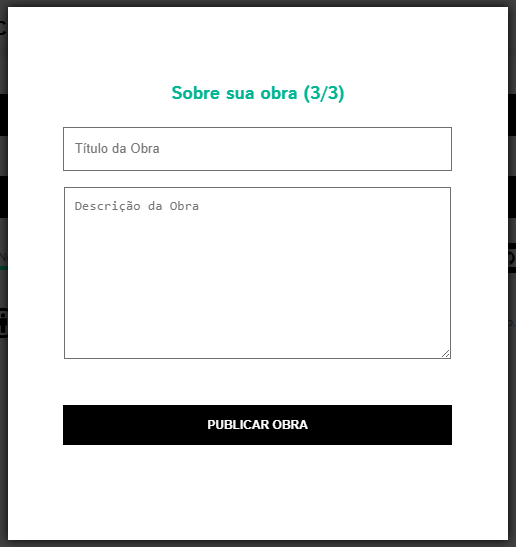
Descrição sobre a Obra
Voilá! Você criou com sucesso sua primeira Obra Jandig e está quase terminando com este manual!
Exposições
Bem-vindo ao último passo! Nesta fase final, mostraremos a você como expor sua arte para o mundo através do processo de criação de uma Exposição. É por meio das exposições que o público geral, incluindo usuários comuns e até artistas, terá acesso e poderá interagir com suas Obras.
Para começar, basta acessar o ícone “Criar Exposição” .
Ícone da página de criação de Exposição
A seguir, confirme que deseja selecionar Obras da coleção.
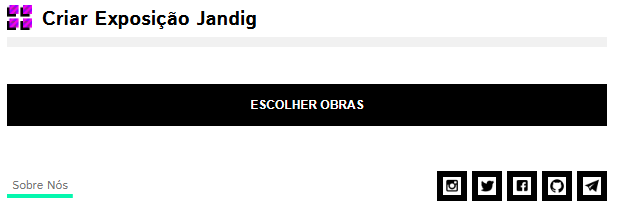
Botão Select Artwork
Entre as Obras da coleção, procure e selecione uma ou mais que você deseja expôr.
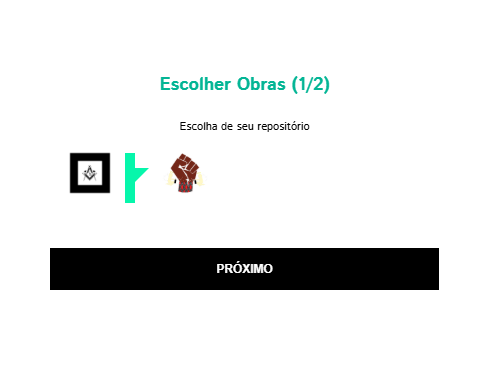
Selecione Obras da sua coleção
Após selecionar uma ou mais Obras, dê um título à sua Exposição e defina sua URL. Esta URL permitirá acessar o conjunto de Obras selecionadas na exposição. Por exemplo, se você inserir “expos”, a URL definitiva para acessar sua criação será “https://jandig.app/expos”.
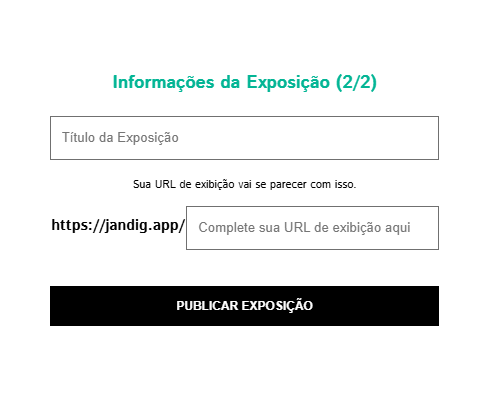
Página de detalhes sobre sua Exposição
Acesse a URL final que você acabou de criar, aponte a câmera para o Marcador e veja a mágica acontecer!
Você pode ver todas as suas Exposições no menu “Minhas Criações”. E você também pode acessar diretamente de lá, clicando em “Veja esta Exposição”.
E é isso! Se você chegou até aqui, criou e exibiu com sucesso suas próprias Obras Jandig em AR para o mundo. Parabéns por ter chegado até aqui e aproveite todas as experiências que o Jandig oferece!
